Technologie
Pourquoi mon imprimante refuse-t-elle d’imprimer, alors qu’elle est allumée et connectée ?
File d’attente bloquée, pilote obsolète ou imprimante marquée « hors ligne » : pourquoi une imprimante allumée et connectée peut refuser d’imprimer, et l’ordre des vérifications à suivre.
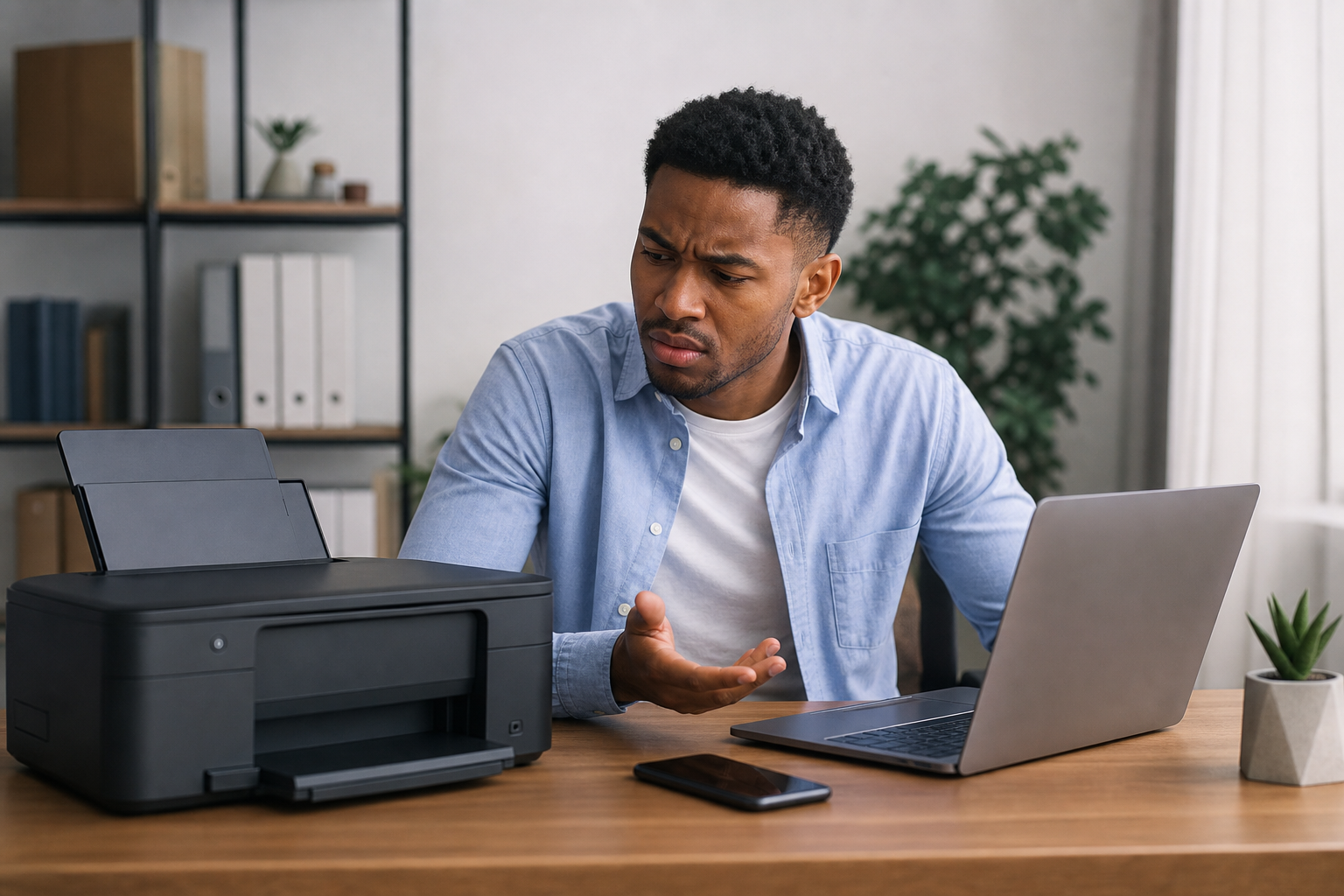
Le voyant est vert, l’ordinateur affiche bien l’imprimante dans la liste, la commande d’impression part sans message d’erreur, et pourtant rien ne sort du bac. Ce silence, sans le moindre indice visible, est l’un des blocages informatiques les plus frustrants du quotidien, précisément parce qu’il ne ressemble à aucune panne évidente.
Voici les causes les plus fréquentes de ce blocage silencieux, dans l’ordre où les vérifier, et comment éviter que la situation ne se reproduise à chaque fois que vous en avez le plus besoin.
Pourquoi il n’y a souvent aucun message d’erreur
Une imprimante allumée et détectée par l’ordinateur peut sembler parfaitement fonctionnelle du point de vue du système, alors que le blocage se situe en réalité dans la file d’attente d’impression, un espace intermédiaire où les documents patientent avant d’être réellement envoyés vers l’imprimante. Un document mal formé ou une communication interrompue peut y rester coincé indéfiniment, sans qu’aucune alerte ne s’affiche, tant que ce blocage n’est pas résolu manuellement.
C’est ce qui explique le paradoxe le plus fréquent : l’imprimante répond « présente » au système, mais n’exécute jamais la tâche demandée. Le problème n’est ni l’imprimante ni l’ordinateur pris isolément, mais la communication entre les deux, à un instant précis.
Une imprimante détectée et allumée n’est pas nécessairement une imprimante prête à imprimer : la file d’attente, les pilotes ou le réseau peuvent bloquer silencieusement la communication, sans générer d’erreur visible côté ordinateur.
Les causes les plus fréquentes, par ordre de probabilité
| Cause | Ce qui se passe |
|---|---|
| File d’attente d’impression bloquée | Un document précédent, mal envoyé ou annulé en cours de route, reste coincé et empêche les suivants de s’imprimer |
| Pilote d’imprimante obsolète ou corrompu | Le logiciel qui traduit la commande d’impression en instructions pour l’imprimante fonctionne mal après une mise à jour du système |
| Connexion Wi-Fi instable ou changée | L’imprimante reste connectée à un ancien réseau ou perd la connexion sans que l’ordinateur ne le signale immédiatement |
| Cartouche mal détectée ou capteur encrassé | Le niveau d’encre est mal lu par le capteur, ce qui bloque l’impression par précaution sans message clair |
| Imprimante définie « hors ligne » par erreur dans le système | Un paramètre logiciel considère l’imprimante indisponible malgré une connexion physique correcte |
L’ordre des vérifications à suivre pour gagner du temps
Suivez ces étapes dans l’ordre plutôt qu’au hasard : la majorité des blocages se résolvent dès les deux ou trois premières vérifications, sans avoir besoin de réinstaller quoi que ce soit.
- Videz la file d’attente d’impression : ouvrez le gestionnaire d’impression de votre système, annulez tous les documents en attente, même ceux qui semblent déjà terminés.
- Redémarrez l’imprimante et l’ordinateur : cette étape simple résout une part importante des blocages liés à une communication figée entre les deux appareils.
- Vérifiez que l’imprimante n’est pas marquée « hors ligne » dans les paramètres d’impression du système, et remettez-la « en ligne » si nécessaire.
- Contrôlez la connexion réseau : assurez-vous que l’imprimante est bien connectée au même réseau Wi-Fi que l’ordinateur, en particulier après un changement de box ou de mot de passe Wi-Fi.
- Réinstallez ou mettez à jour le pilote si les étapes précédentes n’ont rien changé, en téléchargeant la version la plus récente depuis le site du fabricant.
Impression en Wi-Fi ou en USB : où chercher en priorité
Blocage côté Wi-Fi
- Fréquent après un redémarrage de la box ou un changement de mot de passe réseau.
- Se résout souvent en reconnectant simplement l’imprimante au réseau depuis son écran ou son application dédiée.
- Se manifeste parfois par une imprimante visible mais qui ne répond jamais aux commandes.
Blocage côté câble USB
- Souvent lié à un port USB défaillant ou un câble endommagé.
- Se teste facilement en changeant de port ou de câble.
- Un branchement sur un hub USB non alimenté peut aussi expliquer un signal insuffisant.
Si le problème persiste uniquement en Wi-Fi mais disparaît en connectant l’imprimante directement en USB, la cause est presque certainement réseau plutôt que matérielle, un diagnostic qui évite bien des manipulations inutiles sur l’imprimante elle-même.
Quand le blocage vient de la cartouche ou du capteur
Certaines imprimantes refusent purement et simplement d’imprimer dès qu’une cartouche est jugée trop basse, vide, ou mal reconnue par le capteur, même s’il reste physiquement de l’encre utilisable. Un capteur encrassé par de la poussière ou un léger dépôt d’encre séchée peut également transmettre une lecture erronée au système, provoquant un blocage préventif sans lien avec le niveau réel d’encre.
- Retirez puis réinsérez fermement la cartouche concernée, en nettoyant délicatement les contacts dorés avec un chiffon sec non pelucheux.
- Vérifiez, dans le logiciel de l’imprimante, si un message discret signale un niveau d’encre bas plutôt qu’un blocage réseau.
- Sur certains modèles, un mode « impression forcée » permet de continuer à imprimer temporairement malgré une alerte de cartouche basse.
Comment éviter que le blocage se reproduise
Évitez d’envoyer plusieurs fois la même impression en boucle en espérant qu’elle finisse par sortir : cela surcharge la file d’attente et complique le diagnostic une fois le vrai problème identifié.
Quelques habitudes simples réduisent nettement la fréquence de ce type de blocage :
- Maintenir le pilote de l’imprimante à jour, en particulier après une mise à jour majeure du système d’exploitation.
- Attribuer une adresse réseau fixe à l’imprimante lorsque c’est possible, pour éviter les changements silencieux d’adresse après un redémarrage de la box.
- Éteindre puis rallumer l’imprimante de temps à autre, même sans problème apparent, pour rafraîchir sa connexion réseau.
- Comparer les cartouches et le coût à l’impression avant l’achat, en s’appuyant par exemple sur notre comparatif des marques de cartouches d’encre les moins chères, pour limiter les modèles aux capteurs de niveau d’encre réputés capricieux.
Pour un premier achat ou un remplacement, notre guide sur le choix d’une imprimante pas chère pour un usage domestique aide à repérer les modèles les plus fiables au quotidien. Retrouvez d’autres solutions pratiques dans notre rubrique Technologie.
Questions fréquentes
On vous répond
Pourquoi mon imprimante n’imprime pas alors qu’elle apparaît bien connectée ?
Le plus souvent parce que la file d’attente d’impression est bloquée par un document précédent mal envoyé, ou parce que le système la considère à tort comme « hors ligne ». La connexion physique peut être parfaite sans que l’impression ne se déclenche pour autant.
Comment vider la file d’attente d’impression ?
Ouvrez le gestionnaire d’impression de votre système d’exploitation, sélectionnez l’imprimante concernée, puis annulez tous les documents en attente, y compris ceux qui semblent déjà terminés ou en erreur.
Faut-il réinstaller le pilote à chaque blocage ?
Non, ce n’est utile que si vider la file d’attente et redémarrer les appareils n’a rien changé. Réinstaller ou mettre à jour le pilote reste une étape efficace, mais généralement pas la première à essayer.
Pourquoi mon imprimante fonctionnait hier et pas aujourd’hui, sans rien avoir changé ?
Un redémarrage de la box internet, une mise à jour automatique du système ou un changement silencieux d’adresse réseau de l’imprimante suffisent à interrompre la communication, même sans modification volontaire de votre part.
L’imprimante peut-elle bloquer à cause d’une cartouche presque vide ?
Oui, certains modèles refusent d’imprimer dès qu’une cartouche est jugée trop basse par le capteur, même s’il reste de l’encre utilisable. Un nettoyage des contacts de la cartouche ou un mode d’impression forcée, quand il existe, permet parfois de continuer temporairement.