Technologie
Comment réparer le problème de grésillement du son sur votre macbook pro
Du simple réglage de sortie au haut-parleur endommagé, une méthode fiable pour supprimer les grésillements audio d’un MacBook Pro.
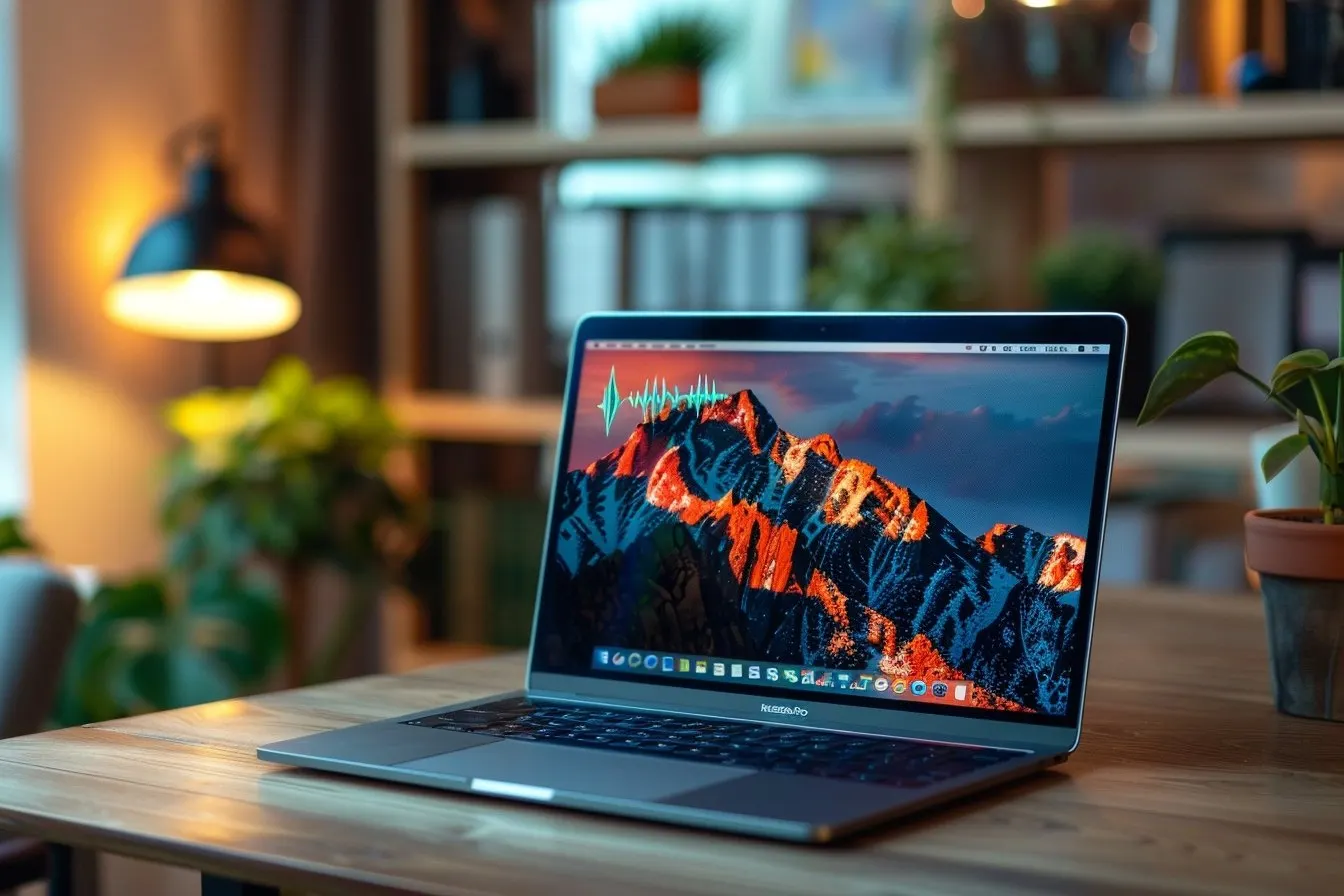
Un MacBook Pro qui grésille ne signale pas forcément une panne coûteuse : un mauvais périphérique de sortie, une application instable ou un service audio bloqué expliquent de nombreux cas. Encore faut-il procéder dans le bon ordre pour ne pas confondre un bug de macOS avec un haut-parleur réellement endommagé.
Cette méthode de diagnostic va du test le plus simple à l’intervention professionnelle. Elle vous aide à retrouver un son propre, à préserver vos données et à savoir précisément quand il est inutile de multiplier les manipulations logicielles.
Commencez par localiser l’origine exacte du grésillement
Le mot « grésillement » recouvre des situations très différentes : souffle discret, crépitement lors des basses, son saturé à fort volume, coupures brèves pendant une visioconférence ou parasites entendus seulement avec un casque Bluetooth. La première étape consiste donc à observer le symptôme sans rien réparer encore.
Lancez un contenu audio fiable, puis testez-le dans au moins deux contextes : une musique ou une vidéo locale, et une alerte système ou une autre application. Répétez le test à volume faible, moyen puis élevé. Si le défaut ne survient que dans une seule vidéo, un seul navigateur ou une seule application, votre MacBook Pro n’est probablement pas en cause : le fichier, le flux, l’extension du navigateur ou les réglages de cette application sont les premiers suspects.
Branchez ensuite un casque filaire ou un périphérique audio USB fiable. Le Bluetooth est pratique, mais il ajoute ses propres variables : interférences radio, batterie faible, codec audio, bascule du microphone pendant un appel. Il constitue donc un test moins net qu’une sortie filaire.
| Ce que vous constatez | Cause la plus plausible | Première action utile |
|---|---|---|
| Le grésillement existe sur les haut-parleurs, un casque filaire et un écran externe | Réglage, application, service audio ou système | Redémarrer, vérifier la sortie et mettre macOS à jour |
| Seuls les haut-parleurs intégrés grésillent | Haut-parleur, grille obstruée ou élément interne | Tester à plusieurs volumes et lancer Apple Diagnostics |
| Le défaut apparaît seulement dans une application | Réglages, extension, pilote ou fichier propre à l’application | Mettre l’application à jour et désactiver ses modules complémentaires |
| Le son se dégrade uniquement en Bluetooth | Connexion sans fil, microphone actif ou périphérique Bluetooth | Oublier puis jumeler à nouveau le périphérique, tester en filaire |
| Le crépitement est présent surtout dans les graves ou à fort volume | Saturation du contenu ou membrane de haut-parleur fragilisée | Comparer avec un autre morceau et réduire le volume |
Notez enfin si le problème est apparu après une chute, un transport serré dans un sac, une projection de liquide, l’installation d’un logiciel audio ou une mise à jour. Ces indices ne prouvent rien à eux seuls, mais ils orientent fortement le diagnostic.
Un test sur une sortie filaire sépare presque toujours le problème de lecture audio du problème de haut-parleurs intégrés. C’est le raccourci le plus utile avant toute manipulation avancée.
Effectuez les vérifications simples dans macOS
Avant d’envisager une panne matérielle, éliminez les causes banales. Redémarrez complètement le MacBook Pro : ce geste relance les services audio, ferme les processus bloqués et désactive provisoirement les extensions chargées en mémoire. Ne vous contentez pas de fermer le capot ; choisissez Redémarrer dans le menu Pomme.
Après le redémarrage, ouvrez Réglages Système > Son, ou Préférences Système > Son sur les versions plus anciennes de macOS. Dans la rubrique de sortie, vérifiez que le bon appareil est sélectionné : haut-parleurs du MacBook Pro, casque, écran ou interface USB. Un écran relié en USB-C ou HDMI peut être choisi automatiquement et produire un son faible, absent ou de mauvaise qualité selon son équipement.
Réglez le volume à un niveau intermédiaire et désactivez temporairement les effets audio ajoutés par des applications : égaliseur poussé dans un lecteur, « amélioration » de son, spatialisation, filtre d’appel ou logiciel de routage audio. Ces traitements peuvent provoquer une saturation, notamment si le niveau de sortie est déjà élevé. Dans une application de visioconférence, contrôlez aussi séparément le haut-parleur et le microphone choisis : les applications ne suivent pas toujours le choix de sortie général de macOS.
Mettre à jour sans précipitation
Installez les mises à jour de macOS proposées dans Réglages Système > Général > Mise à jour de logiciels. Elles peuvent corriger des anomalies de compatibilité avec une interface audio, un écran, un casque ou certains composants système. Mettez également à jour l’application où le défaut se produit, ainsi que le navigateur si le grésillement concerne principalement les contenus en ligne.
Si vous utilisez une interface audio, un dock ou un adaptateur externe, débranchez-le pour un essai direct avec les haut-parleurs intégrés ou un casque filaire. Rebranchez-le ensuite sur un autre port si possible. Un câble USB-C ou un adaptateur défaillant peut perturber l’alimentation ou la transmission audio sans empêcher totalement le périphérique de fonctionner.
Pour un test reproductible, utilisez toujours le même extrait sonore, à volume identique. Évitez les pistes volontairement saturées ou les vidéos dont le niveau sonore varie fortement : elles donnent de faux indices.
Isolez une application, une extension ou un réglage utilisateur
Lorsque le grésillement n’est pas permanent, l’enjeu est d’identifier ce qui se charge avec votre session. Les utilitaires d’enregistrement, les pilotes d’interfaces audio, les outils de capture d’écran, les égaliseurs, les logiciels de réduction de bruit et certaines extensions de navigateur peuvent modifier le flux audio. Un logiciel ancien, installé avant une mise à jour majeure de macOS, mérite une attention particulière.
Démarrer en mode sans échec
Le mode sans échec démarre macOS avec un ensemble réduit d’éléments de démarrage et effectue certaines vérifications du disque. Il est particulièrement utile lorsque le son est propre juste après le démarrage, puis se met à grésiller au bout de quelques minutes.
- Sur un MacBook Pro à puce Apple : éteignez le Mac, maintenez le bouton d’alimentation jusqu’à voir les options de démarrage, sélectionnez le disque de démarrage, maintenez la touche Majuscule, puis choisissez l’option permettant de continuer en mode sans échec.
- Sur un MacBook Pro à processeur Intel : redémarrez-le et maintenez immédiatement la touche Majuscule jusqu’à la fenêtre de connexion.
Testez le son dans ce mode. S’il redevient net, redémarrez normalement, puis retirez ou mettez à jour les logiciels audio récemment installés. Examinez aussi les éléments qui s’ouvrent à la connexion dans les réglages généraux de votre session. Procédez un par un : supprimer plusieurs composants simultanément rend l’identification de la cause difficile.
Essayer une nouvelle session macOS
Créer un compte utilisateur de test constitue une autre vérification très parlante. Si le son est normal dans ce nouveau compte, le matériel et le cœur de macOS sont vraisemblablement sains. Le problème se situe alors dans les préférences de votre compte, les applications qui s’y lancent ou une configuration propre à votre navigateur.
Dans ce cas, commencez par les réglages audio de l’application concernée et ses modules complémentaires. Pour un navigateur, testez une fenêtre privée ou un nouveau profil sans extension. Pour un logiciel professionnel de son, vérifiez que son pilote est bien compatible avec votre version de macOS avant de le réinstaller.
Ne cherchez pas à « réinitialiser tout le Mac » avant d’avoir comparé une session normale, le mode sans échec et une sortie audio externe : ces trois essais isolent la majorité des causes sans risque pour vos données., Méthode de diagnostic raisonnée
Réinitialisez proprement les composants audio concernés
Si le problème persiste dans plusieurs applications mais ne semble pas lié aux haut-parleurs eux-mêmes, quelques actions ciblées sont préférables à une réinstallation complète de macOS. Commencez par vérifier Configuration Audio et MIDI, accessible via la recherche Spotlight. Cet utilitaire affiche les périphériques audio reconnus et leur format de sortie.
Sélectionnez le périphérique en cause et contrôlez que sa fréquence d’échantillonnage et son format sont cohérents avec son usage. Les valeurs proposées par défaut suffisent généralement. Des réglages inhabituels, laissés par un logiciel de production ou une interface externe, peuvent entraîner des incompatibilités dans certaines applications. Ne modifiez pas au hasard les paramètres d’un équipement professionnel : notez la valeur initiale et consultez sa documentation si vous utilisez un pilote spécifique.
Un redémarrage reste la manière la plus simple de relancer le service audio de macOS. Les utilisateurs avertis peuvent aussi ouvrir le Moniteur d’activité, rechercher le processus système lié à l’audio et le forcer à quitter : macOS le relance normalement. Toutefois, cette opération ne remplace pas un redémarrage si le Mac est instable et elle ne résout pas un haut-parleur abîmé.
Cas particulier des anciens MacBook Pro Intel
Sur certains modèles Intel, une réinitialisation de la mémoire NVRAM peut corriger un comportement persistant lié au volume, au disque de démarrage ou à certains réglages matériels. Éteignez le Mac, rallumez-le puis maintenez immédiatement les touches Option, Commande, P et R pendant environ vingt secondes. Cette procédure peut réinitialiser quelques préférences ; il faudra notamment vérifier de nouveau le volume et certains réglages au redémarrage.
Les MacBook Pro à puce Apple gèrent différemment ces paramètres et ne nécessitent pas cette combinaison. Il est donc inutile de la répéter sur les modèles récents. Si une anomalie système demeure après les étapes précédentes, sauvegardez vos données avant d’envisager une réinstallation de macOS depuis la récupération. Cette solution est un dernier recours logiciel, pas une réponse automatique à tout grésillement.
N’installez pas d’outil de « nettoyage », de pseudo-pilote audio ou de correctif trouvé sur un site inconnu. Ces logiciels peuvent aggraver les conflits de son, compromettre la confidentialité ou rendre le diagnostic beaucoup plus compliqué.
Vérifiez les haut-parleurs et les causes matérielles
Si le casque filaire restitue un son impeccable alors que les haut-parleurs intégrés crépitent, le problème est très probablement local au MacBook Pro. Une membrane de haut-parleur fragilisée produit souvent une vibration parasite sur les voix graves, les basses ou au-delà d’un certain volume. Le phénomène peut toucher un seul côté : écoutez séparément les canaux gauche et droit si votre application le permet.
Inspectez visuellement les zones de sortie du son sans démonter l’ordinateur. Des poussières ou de petits débris peuvent modifier la diffusion sonore, mais ils expliquent rarement un crépitement important et constant. Utilisez un pinceau très souple, propre et sec pour enlever délicatement les poussières en surface. Évitez les liquides, les objets pointus et les jets d’air puissants : ils risquent de pousser des particules vers l’intérieur ou d’endommager une grille.
Indices en faveur d’un problème logiciel
- Le grésillement s’entend aussi dans un casque filaire ou sur un écran externe.
- Il disparaît en mode sans échec ou dans un nouveau compte utilisateur.
- Il concerne une seule application, un navigateur ou un périphérique.
- Il a commencé après l’installation d’un outil audio ou une mise à jour.
Indices en faveur d’un problème matériel
- Seuls les haut-parleurs intégrés sont touchés.
- Le défaut persiste après redémarrage, mise à jour et mode sans échec.
- Un côté grésille plus que l’autre ou vibre sur les basses.
- Le symptôme suit un choc, une torsion ou un contact avec un liquide.
Un MacBook Pro ayant subi un liquide mérite une prudence absolue, même s’il fonctionne encore. Le son peut se dégrader avant d’autres fonctions, car l’oxydation évolue avec le temps. Éteignez l’ordinateur, débranchez son chargeur et évitez de le remettre en charge si le contact avec un liquide est récent ou important. Ne tentez pas de le sécher avec une source de chaleur. Une inspection par un professionnel est alors préférable.
Lancez un diagnostic et sachez quand faire réparer
Apple Diagnostics peut aider à détecter certains défauts matériels. Sur un MacBook Pro à puce Apple, éteignez l’ordinateur, maintenez le bouton d’alimentation jusqu’aux options de démarrage, puis utilisez le raccourci Commande-D. Sur un modèle Intel, allumez-le et maintenez la touche D. Suivez les indications affichées et notez tout code de référence éventuel.
Un résultat sans erreur ne garantit pas que les haut-parleurs sont irréprochables : une membrane légèrement déchirée ou une vibration mécanique peut ne pas être signalée. À l’inverse, un code de diagnostic facilite la prise en charge. Avant un rendez-vous, préparez une description factuelle : les sorties concernées, les applications testées, le volume auquel le défaut apparaît, le résultat du mode sans échec et tout événement récent comme une chute ou un liquide.
Contactez l’assistance Apple ou un réparateur qualifié si le crépitement est constant sur les haut-parleurs internes, si l’ordinateur a été exposé à un liquide, si d’autres symptômes apparaissent, redémarrages, batterie qui gonfle, clavier ou ports défaillants, ou si Apple Diagnostics relève une erreur. Une réparation ciblée est souvent plus pertinente qu’un remplacement prématuré de l’ordinateur.
En attendant, utilisez un casque filaire ou une sortie USB si elle est propre, conservez le volume à un niveau modéré et sauvegardez vos fichiers. Le grésillement seul ne met pas nécessairement vos données en danger, mais un dommage physique ou liquide peut évoluer.
Questions fréquentes
On vous répond
Pourquoi le son de mon MacBook Pro grésille-t-il seulement à fort volume ?
Un contenu déjà très compressé ou un égaliseur trop poussé peut saturer à fort volume. Testez plusieurs morceaux ou vidéos, désactivez les effets audio et réduisez légèrement le niveau de sortie.
Si le crépitement persiste avec des contenus variés et qu’il est audible surtout dans les basses, alors que le casque filaire reste net, un haut-parleur intégré peut être fragilisé. Une vérification matérielle est recommandée.
Le redémarrage de mon MacBook Pro suffit-il à corriger un grésillement ?
Oui, lorsqu’un service audio de macOS ou une application est bloqué, un vrai redémarrage peut suffire. C’est pourquoi il doit intervenir avant les manipulations plus complexes.
En revanche, un grésillement qui revient immédiatement, ne touche qu’un haut-parleur ou survient après un choc doit faire rechercher une cause matérielle plutôt qu’un simple bug temporaire.
Comment savoir si le problème vient du Bluetooth ?
Testez exactement le même contenu avec un casque filaire ou une sortie USB. Si le son est propre, oubliez le périphérique Bluetooth dans les réglages Bluetooth, redémarrez le Mac puis effectuez un nouvel appairage.
Lors des appels, vérifiez aussi le micro sélectionné : certains casques changent de profil audio quand leur microphone est utilisé, ce qui peut réduire nettement la qualité d’écoute sans indiquer une panne du Mac.
La réinitialisation de la NVRAM fonctionne-t-elle sur tous les MacBook Pro ?
Non. Cette manipulation concerne principalement les modèles à processeur Intel. Les MacBook Pro équipés d’une puce Apple gèrent ces paramètres autrement et n’ont pas besoin de la combinaison Option-Commande-P-R.
Dans tous les cas, elle ne réparera pas une membrane de haut-parleur endommagée, un câble interne ou les conséquences d’un liquide.
Puis-je nettoyer moi-même les grilles de haut-parleurs ?
Vous pouvez retirer la poussière visible avec un pinceau souple, propre et parfaitement sec, sans appuyer sur les grilles. Éteignez le MacBook Pro avant l’opération.
N’introduisez aucun objet et n’utilisez ni liquide, ni produit ménager, ni air comprimé puissant. Si le grésillement est marqué, le nettoyage de surface a peu de chances d’être une solution durable : un diagnostic est plus sûr.
Faut-il réinstaller macOS pour résoudre un problème de son ?
La réinstallation est une solution de dernier recours. Avant cela, vérifiez la sortie audio, mettez macOS à jour, redémarrez, testez le mode sans échec, un autre compte utilisateur et un casque filaire.
Si le défaut suit uniquement les haut-parleurs intégrés dans tous ces scénarios, réinstaller macOS n’apportera vraisemblablement rien : il faut privilégier un contrôle matériel.