Technologie
Comment optimiser votre espace de travail avec le bon écran PC ?
Un écran bien choisi ne se résume pas à ses pouces : il structure le bureau, préserve le confort visuel et fluidifie chaque tâche.
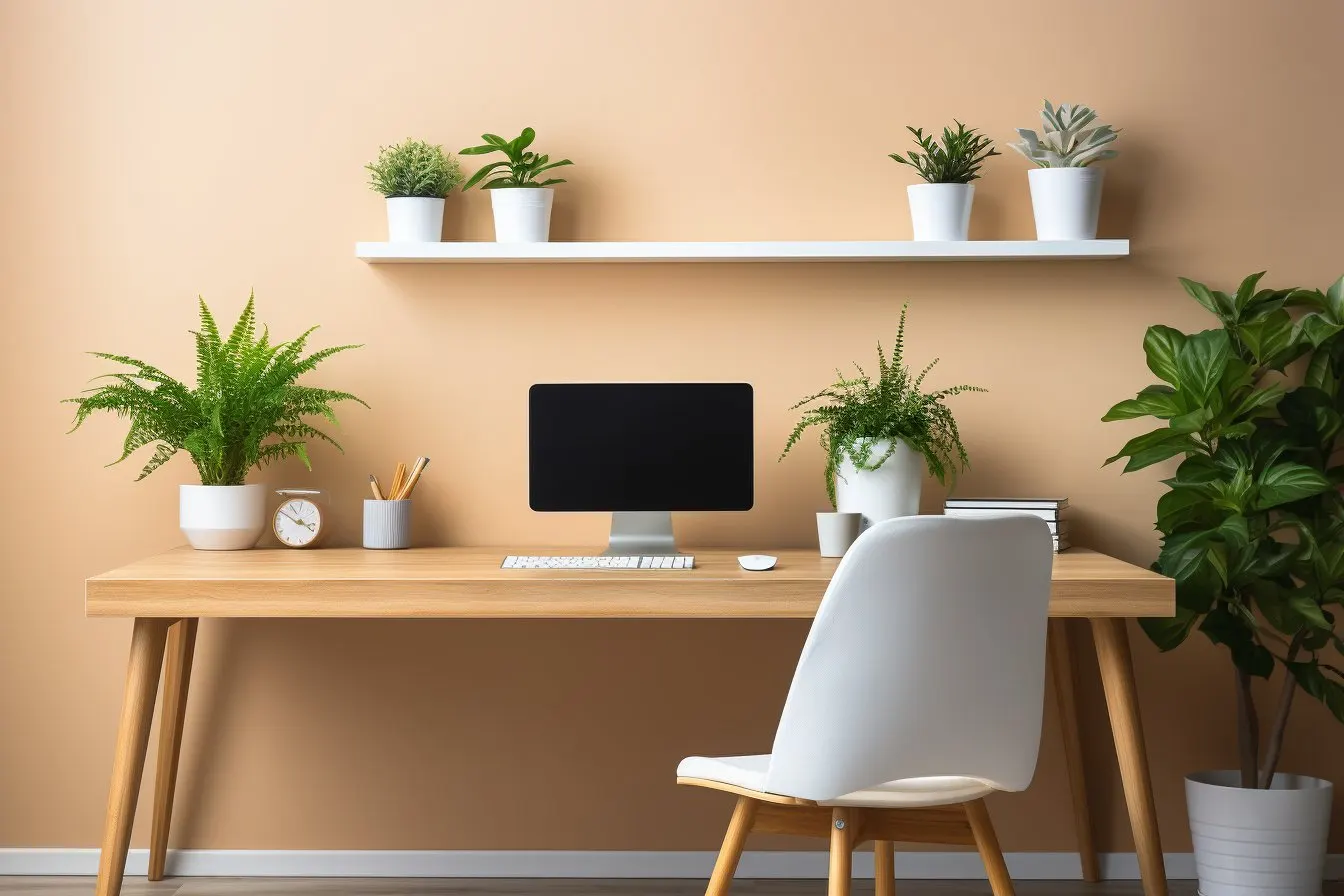
Choisir le bon écran PC ne consiste pas à acheter le plus grand modèle que votre budget autorise. C’est une décision d’aménagement : elle détermine la place disponible sur le bureau, la lisibilité des informations, la posture devant l’ordinateur et la façon dont vous passez d’une tâche à l’autre.
Un moniteur adapté rend les documents plus faciles à parcourir, les réunions vidéo plus agréables et les fenêtres moins envahissantes. À l’inverse, un écran trop dense, trop brillant ou mal positionné peut transformer un poste pourtant performant en source de fatigue. Voici comment composer un espace de travail cohérent, selon votre activité et vos contraintes réelles.
Partir de vos usages plutôt que de la fiche technique
Le « bon » écran n’existe pas dans l’absolu. Un comptable qui consulte des tableaux, une personne en télétravail qui alterne messagerie et visioconférences, une développeuse qui garde un éditeur de code ouvert à côté d’une documentation et une graphiste n’ont ni le même besoin d’espace, ni les mêmes exigences d’affichage.
Avant de regarder les diagonales ou les promotions, observez une journée de travail type. Combien de fenêtres doivent rester visibles simultanément ? Lisez-vous surtout du texte, manipulez-vous des feuilles de calcul larges, retouchez-vous des images, travaillez-vous sur des plans ou montez-vous des vidéos ? Identifiez aussi l’appareil qui alimentera l’écran : ordinateur fixe, portable personnel ou machine professionnelle verrouillée. Sa sortie vidéo, sa puissance graphique et ses ports disponibles conditionnent le choix.
- Bureautique, navigation et e-mails : la priorité est la netteté des caractères, une surface suffisante pour deux fenêtres et un réglage ergonomique simple.
- Tableaux, gestion de projet et programmation : recherchez davantage de largeur ou de hauteur utile, une bonne définition et une organisation de fenêtres efficace.
- Création visuelle : la régularité des couleurs, la couverture d’un espace colorimétrique approprié, l’uniformité et la possibilité de calibrer prennent une place centrale.
- Visioconférence intensive : une webcam, des haut-parleurs et un microphone intégrés peuvent simplifier le bureau, mais ne doivent pas faire oublier le confort de la dalle et du pied.
- Usage hybride travail-loisirs : la fluidité et le temps de réponse peuvent compter, sans sacrifier la lisibilité ni l’ergonomie nécessaires pendant la journée.
Un écran doit réduire les manipulations inutiles : moins de défilement horizontal, moins d’allers-retours entre fenêtres, moins de câbles et moins d’ajustements de posture. C’est ce gain concret qui doit guider votre sélection.
Mesurez enfin le bureau, et pas seulement sa largeur. La profondeur détermine la distance entre vos yeux et l’écran. Sur un plateau peu profond, un très grand moniteur placé trop près peut forcer à balayer l’image avec la tête et à réduire le confort, même si sa définition est excellente.
Choisir la taille, le format et la définition
La diagonale donne une indication de l’encombrement, mais elle ne dit pas tout. Le format change profondément la zone de travail : un écran classique est généralement plus haut à largeur égale, tandis qu’un modèle ultralarge étire l’espace horizontal. La définition, elle, définit le nombre de pixels disponibles pour afficher textes, images et fenêtres.
Pour un usage courant, un écran d’environ 24 pouces constitue un format compact et confortable, notamment quand le bureau est étroit. Autour de 27 pouces, une définition de type QHD offre fréquemment un excellent compromis : l’espace disponible augmente sans rendre l’interface excessivement minuscule. Les grands écrans très définis peuvent être remarquables pour la création, les tableaux complexes ou le multitâche, à condition que le système d’exploitation et les applications gèrent correctement la mise à l’échelle.
Une définition élevée ne rend pas automatiquement le travail plus agréable. À diagonale égale, elle rend l’affichage plus fin, mais peut aussi réduire la taille apparente des menus et du texte si l’échelle reste à 100 %. Les systèmes récents permettent d’agrandir l’interface ; il est utile d’essayer ce réglage avant de conclure qu’un écran est trop petit ou trop grand.
| Configuration courante | Ce qu’elle facilite | Point de vigilance |
|---|---|---|
| Environ 24 pouces, format classique, définition Full HD | Bureautique, e-mails, navigation et poste compact | Surface plus limitée pour deux documents larges côte à côte |
| Environ 27 pouces, format classique, définition QHD | Polyvalence, tableaux, code et multitâche modéré | Vérifier que le bureau permet un recul confortable |
| Grand format, définition 4K | Images détaillées, création, nombreuses fenêtres et forte densité d’information | Prévoir une mise à l’échelle de l’interface et une connectique compatible |
| Format ultralarge | Frises chronologiques, tableurs larges, montage et deux applications côte à côte | Moins adapté si l’on a surtout besoin de hauteur pour lire de longs documents |
Un écran ultralarge ou deux moniteurs ?
Deux écrans classiques créent deux zones distinctes : on peut réserver l’un au document principal, l’autre à la messagerie, à la documentation ou à un appel vidéo. Un moniteur ultralarge offre au contraire un espace continu, sans bordure centrale, intéressant pour les lignes de temps, les grands tableurs ou les logiciels créatifs. Il peut aussi simplifier le câblage.
Un grand écran ou un ultralarge
- Une surface continue, pratique pour les applications étendues.
- Moins de câbles et souvent un seul support à régler.
- Une solution élégante pour un bureau partagé ou épuré.
Deux écrans
- Des espaces naturellement séparés pour deux contextes de travail.
- La possibilité de remplacer ou d’éteindre un écran indépendamment.
- Une configuration parfois plus flexible avec un ordinateur portable.
Il n’y a pas de vainqueur universel. Si vous déplacez constamment des fenêtres entre deux tâches indépendantes, le double écran est très intuitif. Si vous travaillez dans une même application avec beaucoup de panneaux, l’ultralarge peut être plus fluide. Dans les deux cas, évitez de placer votre écran principal trop sur le côté : les rotations répétées du cou ne doivent pas devenir la norme.
Évaluer la dalle et la qualité d’image avec discernement
Les fiches produit mettent volontiers en avant le contraste, la luminosité maximale, le temps de réponse ou des labels marketing. Pour un poste professionnel, les critères les plus utiles sont souvent plus simples : texte net, image stable, traitement antireflet adapté à la pièce, angles de vision confortables et réglages accessibles.
Les dalles IPS sont couramment appréciées pour leurs angles de vision ouverts et leur rendu homogène, ce qui convient bien à la bureautique polyvalente et aux travaux visuels. Les dalles VA proposent généralement un contraste plus marqué, agréable pour les contenus sombres, mais leur comportement peut être moins convaincant selon les usages rapides ou les angles. Les technologies OLED séduisent par leurs noirs et leur contraste, mais demandent une réflexion supplémentaire lorsque la même interface statique reste affichée très longtemps. Aucun type de dalle ne dispense d’examiner le modèle précis et son usage.
Pour la retouche, la mise en page ou la vidéo, ne confondez pas « couleurs vives » et « couleurs fiables ». Un écran destiné à la création doit pouvoir afficher l’espace colorimétrique utile à votre chaîne de production, proposer des réglages cohérents et, si la précision est critique, être calibré avec un outil approprié. Pour la plupart des tâches de bureau, un rendu naturel et une luminosité stable sont plus importants qu’un mode couleur spectaculaire.
La fréquence de rafraîchissement influe sur la sensation de fluidité lors du déplacement du pointeur, du défilement et des animations. Un taux supérieur au minimum courant peut rendre l’utilisation agréable, mais il ne compense ni une dalle médiocre ni une mauvaise implantation. De même, le HDR peut avoir du sens pour certains contenus visuels ; il n’est pas un critère prioritaire pour rédiger, gérer des e-mails ou suivre un tableau de bord.
Lorsque c’est possible, affichez un document blanc, du texte noir de petite taille et une image comportant des zones sombres avant l’achat. Vous évaluerez plus utilement la lisibilité, les reflets et l’uniformité qu’avec une vidéo de démonstration très colorée.
Prévoir la connectique et garder un bureau net
La connectique est un sujet pratique, mais elle détermine le confort quotidien. Vérifiez les ports de votre ordinateur et ceux de l’écran avant l’achat : HDMI, DisplayPort et USB-C ne répondent pas exactement aux mêmes scénarios. Une liaison USB-C peut, selon le matériel, transmettre l’image, les données et l’alimentation d’un ordinateur portable avec un seul câble. C’est particulièrement appréciable pour alterner entre mobilité et poste fixe, à condition que la puissance délivrée corresponde aux besoins de l’ordinateur.
Un écran doté d’un concentrateur USB permet de raccorder clavier, souris, webcam ou stockage directement au moniteur. Lorsque vous branchez le portable, les périphériques suivent : le bureau est plus propre et le passage en mode nomade devient plus rapide. Certains modèles proposent aussi un commutateur permettant de partager clavier et souris entre deux machines ; une fonction précieuse pour celles et ceux qui utilisent un ordinateur professionnel et un ordinateur personnel.
Ne négligez pas les détails : longueur et qualité des câbles fournis, emplacement des ports, présence éventuelle d’une prise réseau, compatibilité avec la définition et la fréquence visées. Un adaptateur mal choisi peut limiter l’image, compliquer les réveils de l’écran ou multiplier les déconnexions. Si vous utilisez deux moniteurs, vérifiez également que l’ordinateur peut les piloter dans la définition souhaitée.
Le meilleur câble est celui que vous ne remarquez plus : il alimente, relie et range le poste sans ajouter une action à votre début de journée., Principe d’un bureau fonctionnel
Installer l’écran pour protéger votre confort
Un bon moniteur ne corrige pas à lui seul une mauvaise posture. Son pied ou son bras articulé doit permettre d’ajuster au minimum la hauteur et l’inclinaison ; le réglage en pivot est utile pour lire des documents longs, contrôler du code ou mettre en page des contenus verticaux. La compatibilité VESA offre une solution durable si le pied d’origine est limité ou si vous voulez libérer de la place sur le bureau.
Placez l’écran face à vous, avec le haut de la zone d’affichage à une hauteur qui vous évite de relever le menton. La distance doit permettre de lire sans avancer la tête ni tendre les bras ; elle dépend de la taille et de la définition de l’écran, mais aussi de votre vue. Si vous devez souvent tourner le cou, rapprochez les moniteurs, réduisez leur angle ou désignez clairement un écran principal placé au centre.
La luminosité doit être accordée à l’éclairage ambiant. Dans une pièce sombre, un écran très lumineux peut paraître agressif ; devant une fenêtre, un réglage trop faible rend les caractères ternes. Évitez autant que possible de faire face à une source lumineuse intense ou de l’avoir directement derrière l’écran, car les reflets fatiguent plus que la plupart des défauts théoriques de dalle. Des pauses visuelles régulières, un clignement conscient et une correction visuelle à jour restent essentiels : aucune option logicielle ne les remplace. Si une paupière se met à tressauter après de longues journées d’écran, c’est souvent un signe de fatigue visuelle, comme nous l’expliquons dans notre article sur la paupière qui tremble toute seule.
Les modes « lumière bleue réduite » peuvent modifier la température des couleurs et donner une image plus chaude. Utilisez-les selon votre confort et le moment de la journée, mais ne les activez pas pour un travail exigeant sur les couleurs sans vérifier le rendu final.
Organiser les fenêtres et acheter sans se tromper
L’optimisation se poursuit dans le système d’exploitation. Apprenez les raccourcis d’ancrage pour afficher deux fenêtres en colonnes, créez des bureaux virtuels pour séparer les projets et conservez une disposition cohérente de vos applications. Sur un double écran, définissez le bon moniteur principal : c’est là que doivent s’ouvrir par défaut les fenêtres, boîtes de dialogue et visioconférences. Ajustez aussi l’échelle du texte sur chaque écran si leurs définitions sont différentes.
Avant de commander, établissez une courte liste de contrôle : dimensions avec le pied, recul possible, réglages mécaniques, ports réellement nécessaires, compatibilité avec l’ordinateur, politique de retour et garantie. Les haut-parleurs intégrés peuvent dépanner, mais ils remplacent rarement un vrai casque ou des enceintes si le son fait partie de votre travail. Une webcam intégrée évite un accessoire supplémentaire, sans être forcément supérieure à une caméra dédiée.
Méfiez-vous des erreurs classiques : choisir uniquement sur la diagonale, acheter une très haute définition sans anticiper l’échelle des logiciels, confondre écran de jeu et écran de création, oublier la profondeur du bureau ou privilégier un tarif attractif au détriment d’un pied réglable. Un modèle légèrement moins ambitieux sur le papier, mais confortable, compatible et bien installé, produira presque toujours un meilleur résultat au quotidien.
Enfin, faites durer votre équipement. Nettoyez la dalle avec un chiffon doux adapté, évitez les produits agressifs et ne transportez pas l’écran par la surface. Gardez les câbles accessibles, réévaluez vos réglages lors d’un déménagement ou d’un changement de bureau, et adaptez la disposition lorsque vos missions évoluent. Un poste de travail performant est un ensemble vivant : l’écran en est le point focal, pas un simple accessoire.
Questions fréquentes
On vous répond
Quelle taille d’écran PC choisir pour travailler à la maison ?
Pour la bureautique et le télétravail, un format autour de 24 à 27 pouces convient à beaucoup de postes. Le bon choix dépend surtout de la profondeur de votre bureau, de votre recul et du nombre de fenêtres que vous souhaitez consulter en même temps.
Sur un petit plateau, un écran plus compact bien réglé sera souvent plus confortable qu’un grand modèle trop proche. Si vous manipulez des tableaux larges, du code ou des visuels, une diagonale plus généreuse et une définition adaptée peuvent en revanche faire gagner un espace utile considérable.
Faut-il choisir du Full HD, du QHD ou de la 4K pour la bureautique ?
Le Full HD reste fonctionnel sur un écran compact et convient aux usages simples. Le QHD apporte davantage d’espace et de finesse sur un écran intermédiaire, ce qui en fait une option très polyvalente. La 4K est intéressante sur un grand écran ou pour les travaux visuels détaillés.
Avec une définition élevée, prévoyez d’ajuster l’échelle d’affichage afin de conserver un texte confortable. Vérifiez aussi que votre ordinateur et son câble peuvent transmettre la définition choisie de façon stable.
Un écran incurvé est-il utile pour le travail ?
Un écran incurvé peut améliorer la sensation d’enveloppement sur un format très large, car les bords restent plus naturellement dans le champ de vision. Il est particulièrement pertinent pour les frises, les tableurs étendus ou les applications à nombreux panneaux.
Sur une diagonale classique, son intérêt est plus limité. Pour le dessin, la mise en page très rigoureuse ou le partage fréquent de l’écran avec une personne assise à côté, un écran plat demeure souvent le choix le plus simple.
Comment régler la luminosité de mon écran pour éviter l’inconfort ?
Réglez-la en fonction de la lumière de la pièce : l’écran ne doit ni éclairer votre visage comme une lampe dans le noir, ni sembler gris et illisible face à une fenêtre. Réduisez les reflets en repositionnant le bureau ou en filtrant la lumière directe plutôt qu’en poussant systématiquement la luminosité au maximum.
Si vos yeux tirent, si vous plissez les paupières ou si vous avancez la tête vers l’écran, réexaminez simultanément luminosité, taille du texte, distance, position de l’écran et durée continue de travail.
Un écran USB-C peut-il remplacer une station d’accueil ?
Il peut simplifier fortement l’installation d’un ordinateur portable lorsque son port USB-C transporte l’image, les données et une alimentation suffisante. Les ports USB de l’écran peuvent alors accueillir clavier, souris ou webcam avec un seul câble vers le portable.
Ce n’est pas systématique : toutes les prises USB-C ne gèrent pas les mêmes fonctions, et certains ordinateurs demandent davantage d’alimentation ou de ports qu’un écran ne peut en fournir. Contrôlez les caractéristiques des deux appareils avant de vous passer d’une station d’accueil.